
今回はVBAのプロシージャについてご紹介させていただきます。
VBAの学習に必ず出てくる用語のプロシージャについての解説編です。
また、VBEのオプションの設定についてもご紹介いたします。
本サイトでは、プログラミング初心者の方向けの丁寧な解説方法で紹介させていただいております。
この記事の概要
- 使用頻度:
- 難易度 :
- 重要度 :
プロシージャとは
プロシージャとはVBAのプログラムをひと固まりにまとめたものを言います。物語の1章、2章とかイメージだとそんな感じです。プロシージャには下記種類かあります。
- Subプロシージャ
- 基本のプロシージャで単独で使用可能。処理を行う専用で値を返さない。
- Functionプロシージャ
- 処理を行って、値(答え)を返す。Subプロシージャに呼び出されて使用する。単独では使えない。

「Subプロシージャ」を基本的に使うと覚えてもらえれば大丈です
Subプロシージャとは
Subプロシージャとは、VBAのひと固まりの単位を言います。
実際にどのようなものなのか確認していきたいと思います。
Subプロシージャの構文
Subプロシージャの構文は下記の通りです。
Sub 任意のプロシージャ名() 内容 End Sub
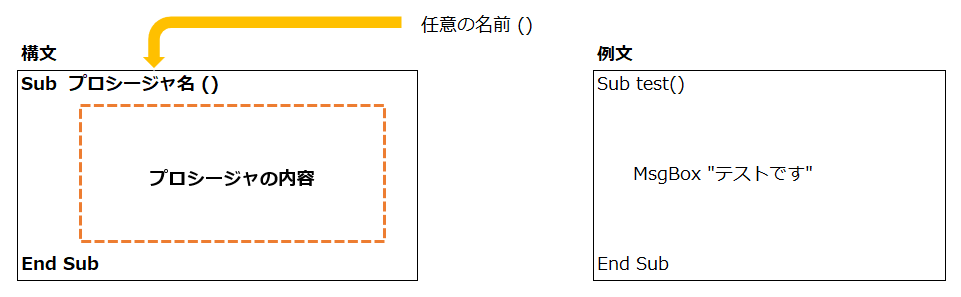
プロシージャ名の付け方
プロシージャ名はマクロの内容がイメージしやすい名前を付ける事をおススメします
プロシージャ名は任意で自由に名前を付けられます。日本語名(例 Sub テスト等)もOKです。
自由に名前は付ける事が可能ですが、いくつか禁止事項があり下記表に該当する名前は使用できません。
| 禁止事項 | 例 |
|---|---|
| 数字から始まる名前 | 523tesu() |
| 記号(ピリオド (.)、感嘆符 (!)、@、&、$、# )を含めた名前 | test_!test() |
| アンダーバー(_)から始まる名前※先頭以外はOK | _test2() |
| スペースを含めた名前 | new test() |
| 長すぎる名前(255文字以内) | aaaaaaaaaaaaaaaaaaaaaaaaaaaa…() |
| VBAで定義されているキーワードと同様の名 | set() |
Subプロシージャを書いてみよう
プロシージャの名前の付け方を確認した所で、実際にプロシージャをつくってみましょう。
プロシージャをつくってみるとは簡単に言えば、マクロを新規作成する方法を確認してみるといった所ですね。
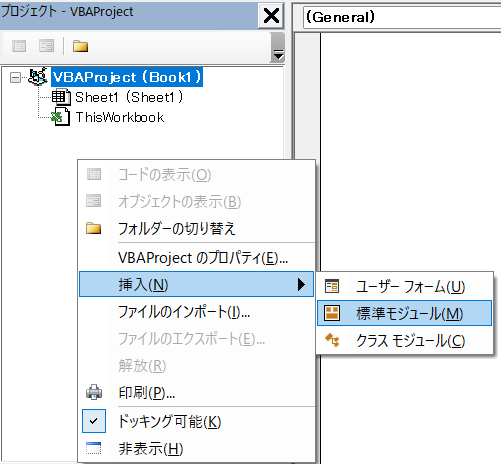
①標準モジュールを挿入する
Excelの開発タブからVisual BasicをクリックしてVBEを開きます。
画面左側のプロジェクトエクスプローラー上で右クリック 挿入 標準モジュール
これで標準モジュールが新規で作成できました。
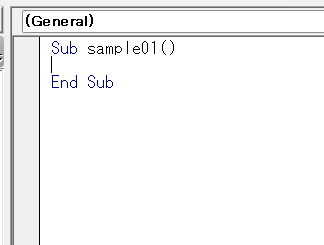
②Subプロシージャを作成する
コードウインドウにSub sample01 と入力してEnterキー を押してください。
「() 」 と 「 End Sub 」が自動入力されました
マクロの内容は空っぽですが、sample01という名前のプロシージャを作成できました
Subプロシージャ名の後には必ず【 () 】が必要ですし、プロシージャの最後は【 End Sub 】で終わるのがVBAの構文の規則です。こういった文法として必ず必要になるものは、自動的に入力してくれます。
自動入力の他にも、選択肢をヒントとして表示してくれる機能があったり入力ミスを教えてくれたり親切な機能がありますので追ってご紹介していきます。


VBEのオプション・設定
VBEにはオプションがあり、入力の補助機能などがあるので設定を確認する事をおススメします。
設定をすることでコードが読みやすくなったりミスを見つけやすくなったりします。
Excelの開発タブから「Visual Basic」を開き、上部の「ツール」 「オプション」をクリックするとオプションの設定画面が開きます。
筆者がおススメする設定項目を下記でご紹介させていただきます。
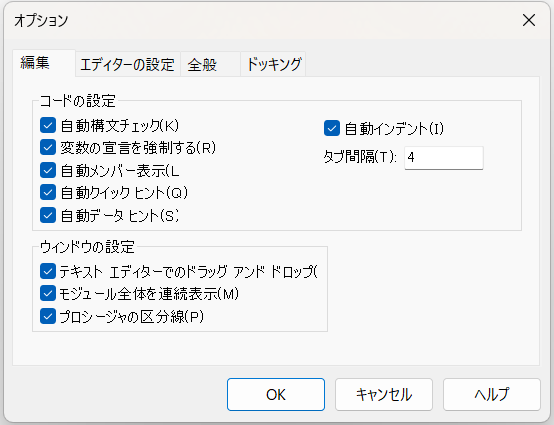
編集タブ
全部チェック入れてください。
一番上の「自動構文チェック」の は外すよう解説してるサイトがほとんどですが、超初心者向けなので私の場合 有をおススメしています。 有の場合は、なぜエラーが起こったのか簡単な案内がある機能になります。
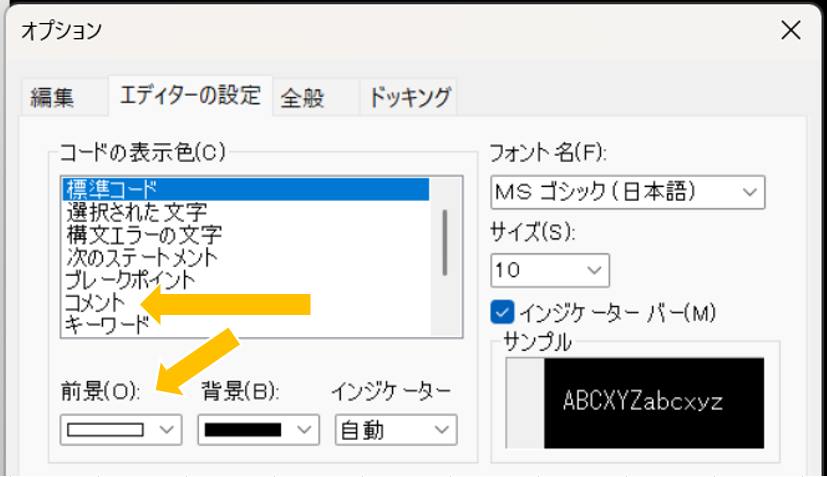
エディタの設定タブ
コード内の言葉の意味などによって設定を変更できるようになっています。日本語だと動詞、名詞などによって色分けできるイメージです。
コードの表示色を設定したい項目を選んだ状態で、前景(文字色)と背景の設定をしてください。
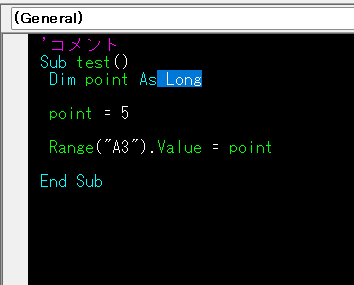
下記の設定で写真のような見た目になります。
見やすい色で設定してください。
※今後の解説では写真の色設定で進めます
| 種類 | 前景 | 背景 |
|---|---|---|
| 標準コード | 白 | 黒 |
| コメント | ピンク | 黒 |
| キーワード | シアン | 黒 |
| 識別子 | 黄緑 | 黒 |
今回はプロシージャの意味、作成方法を確認しました。そしてVBEを使っていく上でオプションの設定も簡単にですがご紹介させていただきました。
- プログラムをひとかたまりにまとめたものを「プロシージャ」という
- 標準で「Subプロシージャ」が使用されている
最後まで読んでいただきましてありがとうございました