本記事では、JW-CADの画面構成、初期設定について説明させていただきます。
本サイトでは、CAD初心者の方向けの丁寧な解説方法で紹介させていただいております。
この記事の概要
- 使用頻度:
- 難易度 :
- 重要度 :
- JW-CADの画面構成
- JW-CADの初期設定について

詳しく解説していきます
JW-CAD画面構成
JW-CADを立ち上げると下記のような画面が開きます。こちらが、JW-CADの操作画面です。
とってもシンプルな構成ですが、コマンドがほとんどイラストでなく文字で他のCADに比べて取っ付きにくさを感じるかもしれません。全てのコマンドを覚える必要は全くありませんので、立ち上げたJW-CADの画面と見比べながら「ふむふむ 」といった感じで読んでいただけたらと思います。
項目毎に順番にご紹介していきたいと思います。
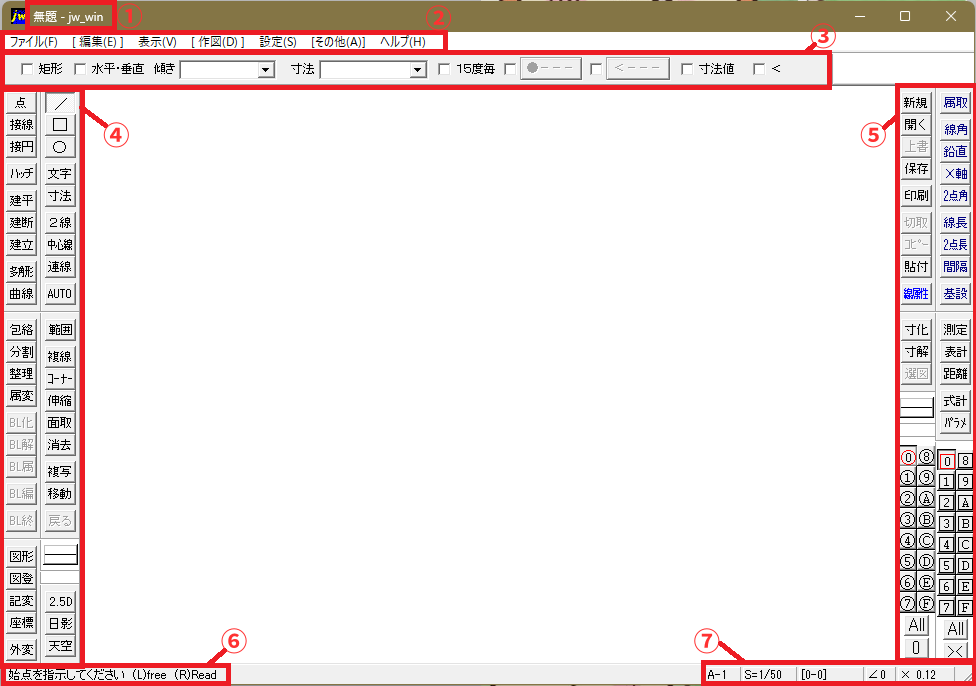
- タイトル・・・ファイルのタイトル名が表示されます。
- メニューバー・・・ファイルを保存する、表示されていないメニューを表示させる、設定変更等部門ごとにプルダウン形式でメニューが選べるようになっています。
- コントロールバー・・・選んでいるコマンドによって都度切り替わります。
コマンドを使う際の必要な数値やオプションを指定する際に利用。 - ツールバー①・・・線を引く、円を描く、寸法を入れる等コマンドが集約されているメニュー群。
- ツールバー②・・・主にレイヤの切り替えを行う時に使用するメニュー群。レイヤについては追って詳しくご紹介します。
- ステータスバー・・・コマンドの操作ヒント、ガイダンス欄。ステータスバーを見ながら操作します。
- 縮尺、用紙サイズ他設定欄・・・JWで図面を描く上で初期設定として必要な項目がすぐ確認できるようなボタンです。
JW-CADの初期設定
基本設定
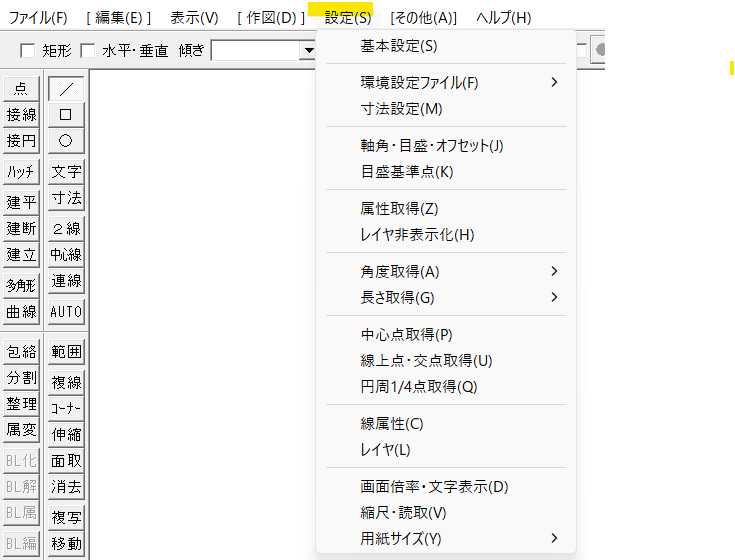
JW-CADの設定画面は、メニューバーの設定タブから表示します。設定タブをクリックすると、下記のような設定項目が出てきます。一番上の基本設定をクリックしてみましょう。
基本設定をクリックすると、ダイアログボックスが出てきます。【一般(1)】~【DXF・SXF・JWC】まで8個のタブに設定項目が分かれています。
設定項目めちゃんこ多い~です
デフォルトの状態で規定値が設定されていたり、元々 が事前に入っている項目があったり親切ではあります。
基本は初期設定のままで問題ないのですが、追加で設定した方がおススメという項目を抜粋してご紹介していきます。
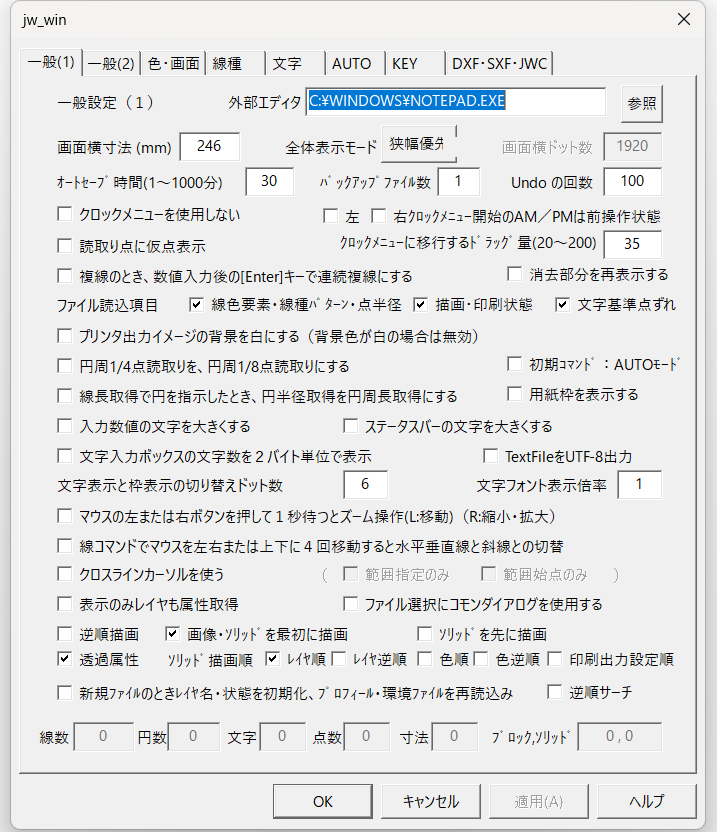
一般(1)
- 複線のとき、数値入力後の(Enter)キーで連続複線にする
- 用紙枠を表示する
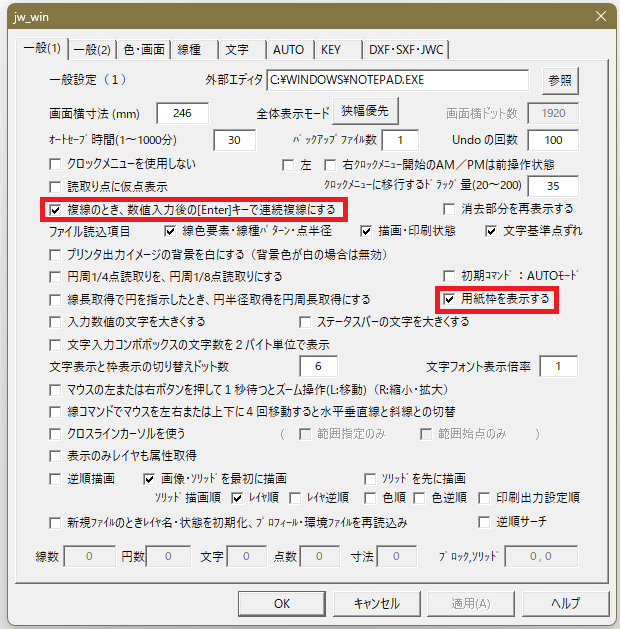
一般(2)
- 矢印キーで画面移動、PageUp・PageDownで画面拡大・縮小、Homeで全体表示にする
- マウスホイール 又は にチェック
CAD画面の移動、拡大縮小の仕方の設定です。図面を早く描くにはCADの表示画面を自由自在に動かせる事が必須になります。
マウスホイールの欄にチェックを入れると、マウスホイールを回転して画面の拡大、縮小が可能になります。−に を入れると奥にくるくるで拡大です。好みの方に してみましょう。
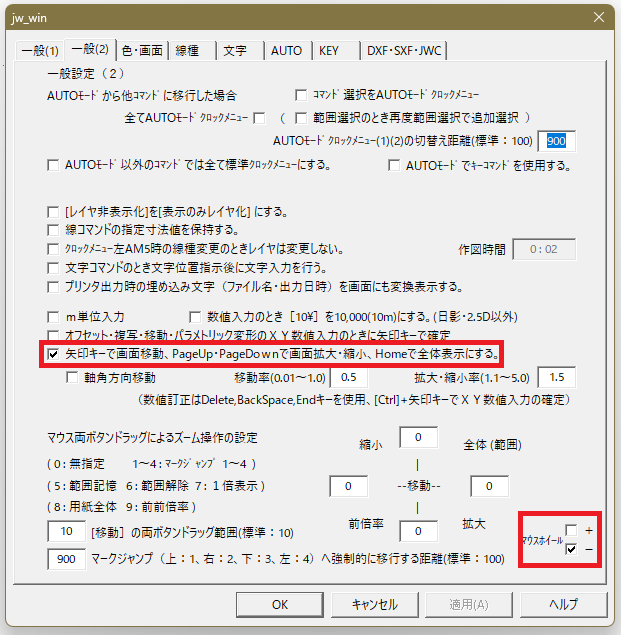
色・画面
まずは背景色をデフォルトの「白」から、「黒」に変更します。
- 色彩の初期化をクリック後、背景色:黒をクリック

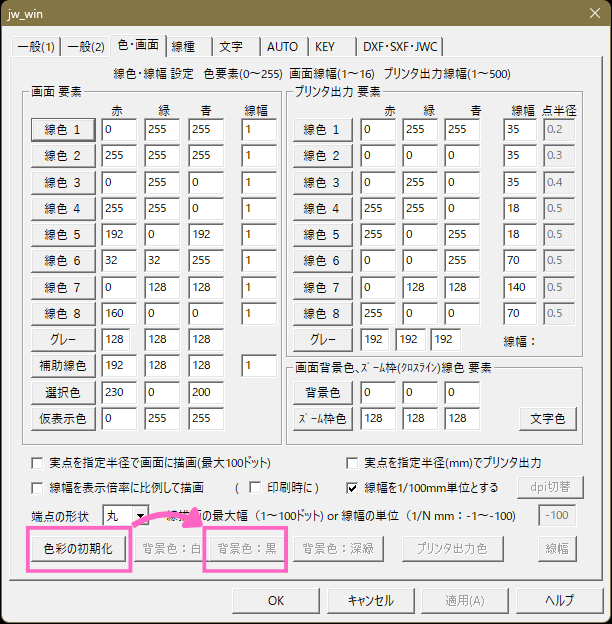
今度は線の太さの設定をしていきます。あくまで筆者のおすすめの設定ですので、職場の設定等あればそちらを優先してください。
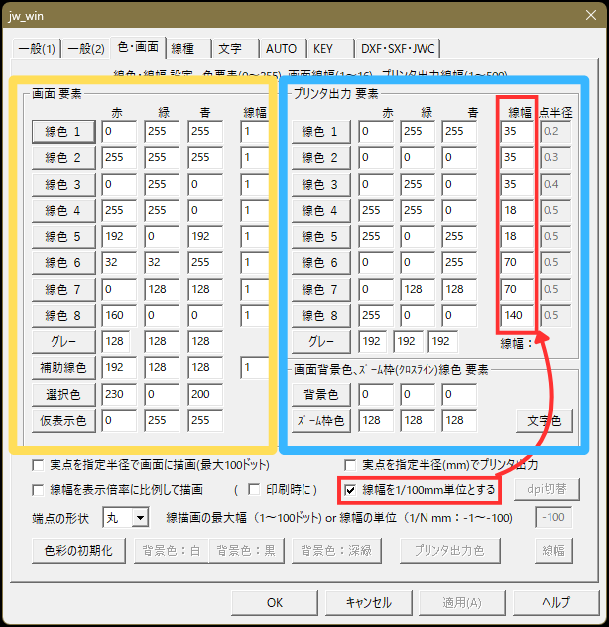
- 線幅を1/100㎜単位とするにクリック後、背景色:線幅の欄を画像の数値に変更
JW-CADの線色・線幅の設定は左側(黄色枠)がPC上での線の見え方の設定で、右側(水色枠)が印刷した時の線の設定です。色彩の初期化後に背景を黒に指定すると右図の線の色になります。線色は特にいじらずデフォルトのままで問題ありません。線の種類は1~8まであり、RGBカラーでそれぞれ色彩を指定しています。線色1であれば画面要素もプリンタ出力色もRGB(0,255,255)となっています。
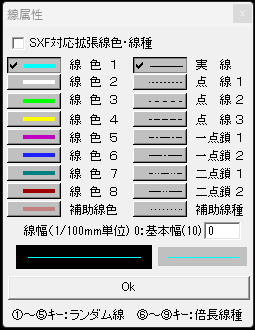
上記設定の画面要素の線色1~線色8は右図の線属性の色と一致します。例えば線色1を選んだ状態で図面を描くと、水色で描かれるという事になります。
図面は基本的に白黒で印刷しますので、あまり右側のプリンタ出力の色は意識しなくて大丈夫です。
変更を加える所は赤枠で囲んだ項目です。印刷した際の線の太さを変更しています。
![[商品価格に関しましては、リンクが作成された時点と現時点で情報が変更されている場合がございます。]](https://hbb.afl.rakuten.co.jp/hgb/4eb8fa16.42d3fc53.4eb8fa18.80e1488f/?me_id=1411671&item_id=10000727&pc=https%3A%2F%2Fthumbnail.image.rakuten.co.jp%2F%400_mall%2Fbcl-official%2Fcabinet%2F09529934%2Fkansosan%2Fimgrc0099576118.jpg%3F_ex%3D240x240&s=240x240&t=picttext "[商品価格に関しましては、リンクが作成された時点と現時点で情報が変更されている場合がございます。]")