本記事では、JW-CADのダウンロード方法について説明させていただきます。
本サイトでは、CAD初心者の方向けの丁寧な解説方法で紹介させていただいております。
この記事の概要
- 使用頻度:
- 難易度 :
- 重要度 :
- JW-CADソフトの概要
- JW-CADのダウンロード方法
- CADで図面を描く為に必要な予備知識

詳しく解説していきます
JW-CADを始める準備
JW-CADのソフト概要
JW-CADは、国内で凡例CADとして利用されている2次元CADです。
ダウンロードも簡単で無料、使用できる期間の縛りもない有難いCADソフトです。
「CAD業界への転職を考えている」「CADがどんなものなのか体験してみよう」そんな志のある方には大変おススメ出来るCADソフトです。
CAD業界への転職は、実務経験の有無を問われる事が多いです。ですが、独学でも派遣社員から実務経験を積み、正社員を目指すルートなら転職先も豊富にあります。その点でも手軽に自宅で学習が始められ、かつ多種業界でメジャーなJW-CADはおすすめのCADソフトと言えます。
JW-CADのソフト利用の注意点
JW-CADを学習する際の大前提として、JW-CADはWindowsのみ使用できるCADソフトです。
また、CADのソフトによってはPCのスペックが高いものでないと導入が難しい場合があります。JW-CADの公式サイトには推奨スペックの記載はありませんが、一般的にCADソフトを扱う際はPCの性能を意識する必要があります。特に3DCADの導入をお考えの場合は、ソフトで必要なスペックを確認してから購入するようにしてください。下記にCADの操作が快適に出来るスペックを簡易的にまとめましたので参考にしていただければ幸いです。
PCをお持ちであれば、JW-CADインストールしてみちゃいましょう。
インストールも直ぐできますし、インストール時にアカウントの作成等手間が一切ないのでPCを買い替える際もアンインストールも必要ないので気軽に始めてみちゃいましょう。
スペックが高い、性能が良いパソコンとはどの項目を見ればわかるのか…簡単にまとめました
- CPU(プロセッサ)・・・パソコンの頭脳部分です。良いタイプを選ぶと処理が早くて快適に作業できます。CPUは「Intel」と「AMD」の2社のメーカー製が世界シェアのほとんどを占めています。買い替えるならCore i7又はRyzen 7以上のPCを選んでください。※数字が大きい程ハイスペックです。
CPUには世代という、スマホでいうiPhone14,15のような世代の表記もあります。こちらも数が大きい程ハイスペックです。 - グラフィックボード・・・PCの描画に関わる処理をする部分です。高性能のPCですと3D画像をスムーズに出力してくれます。3DCADは3Dの図形を回転、ズーム等させながら作業を行う為レンダリング(描画)作業がいかに早いかが重要になります。NVIDIA「Quadro」シリーズが3DCADにおすすめです。
- メモリ・・・同時に複数の作業を快適に進めたい場合は重要な項目です。CADはソフト自体も重く負荷の掛かる作業が多いので、64GB以上をお勧めします。
もう一点、もしCAD用にPCを買うならディスプレイが大きめをお勧めします。ノートパソコンの場合は15インチ、デスクトップ型であれば24~32インチがおすすめです。
JW-CADのソフトインストール方法
さっそくJW-CADインストールしていきたいと思います。JW-CADの公式サイトからインストールしていきますので手順の通り作業していきましょう。
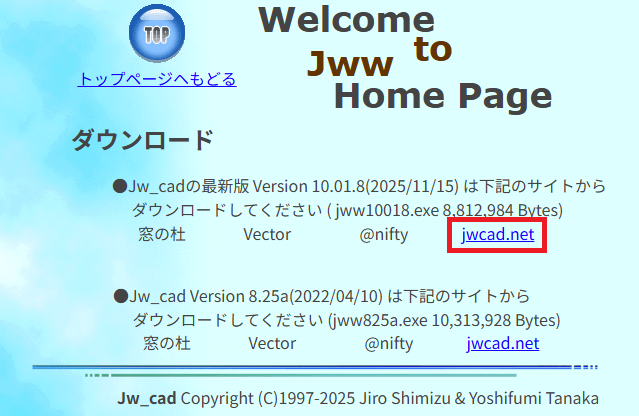
ダウンロード用のページに切り替わります。バージョンが、2種類選べます。
上に表示されているのが、最新バージョンなので最新の「jwcad.net」をクリック。
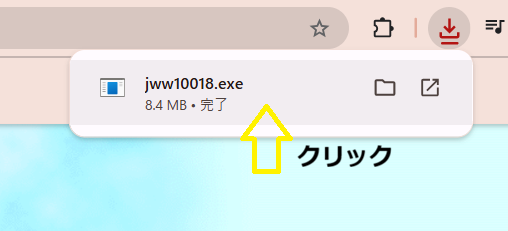
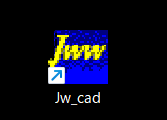
EXEファイルをクリックすると何個かダイアログボックが出ますので、「同意する」もしくは「はい」を選択してセットアップを進めていきます。途中、デスクトップにアイコンを作ってくれるオプションが出てくるのでチェックマーク を入れると下記のようにデスクトップにアイコンを作れます。

これでJW-CADを始める準備はOKです
![[商品価格に関しましては、リンクが作成された時点と現時点で情報が変更されている場合がございます。]](https://hbb.afl.rakuten.co.jp/hgb/4be51fc4.37bacb6c.4be51fc5.74712498/?me_id=1364764&item_id=10003976&pc=https%3A%2F%2Fthumbnail.image.rakuten.co.jp%2F%400_mall%2Fnattokushop%2Fcabinet%2Fimages%2Fshokuhin%2Fskx004.jpg%3F_ex%3D240x240&s=240x240&t=picttext "[商品価格に関しましては、リンクが作成された時点と現時点で情報が変更されている場合がございます。]")

図面を描く為に必要な知識
CADの使い方を説明する前に、図面を描く際知識として必要な所を少し解説させていただきたいと思います。
縮尺・尺度
図面を描く際、考える必要がある事として「縮尺・尺度」があります。縮尺と聞いて何となくイメージできる方もいらっしゃると思います。縮尺とは、物体の実際のサイズと図面上のサイズの比率の事を指します。手書きでもCADでも製図をする際は設定、想定が必要になります。
縮尺のイメージがない方は、紙に絵を描くシーンを想像してみてください 描き始める前に、どの紙にどんなサイズ感で絵を描こうか検討すると思います。JW-CADも図面を描き始める前に必ず上記の設定が必要になります。
JW-CADの場合は、紙に絵を描く場合と一緒で最初に縮尺と用紙サイズを決めて書き始めます。※CADソフトによっては無限の空間に図面を書いてから最後に印刷する為にレイアウトを考えるCADもあります。
レイヤ
CADで図面を描く際、レイヤという機能を使って製図していきます。レイヤとは「階層」の事です。illustrator等のデザイン系のソフトでもレイヤを使用します。レイヤを使うメリットとしては、変更のし易さの向上です。製図は修正業務が多いです。図面の中には、線が複数重なるような複雑な図面もあります。そんな図面の修正を行う際、目的の線を効率よく選択、移動、修正をする為にレイヤが存在します。2Dの建築CADの場合、レイヤを「建具」「鋼材」「衛生設備」「床」「天井」等、建物を構成するカテゴリ毎に分けて使用する事が多いです。レイヤを使用すると、建具用のペン(レイヤ)で描いた図形のみ選択できる、又は見える状態にする事が可能です。2DCADにとってレイヤの利用は必要不可欠です。
線幅、線種
図面を描く際、手描きでもCADでも線の使い分けが必要になります。線の種類を使い分ける目的として図面の見やすさが関係しています。レイヤの解説をさせて頂いた際にも複雑な図面もあると述べさせていただきましたが、そのような図面を同じ線の太さ、同じ線の種類で描いてしまうととても見づらくなってしまいます。具体的な線の種類、設定の仕方については追って説明していきます。
![[商品価格に関しましては、リンクが作成された時点と現時点で情報が変更されている場合がございます。]](https://hbb.afl.rakuten.co.jp/hgb/4eb8fa16.42d3fc53.4eb8fa18.80e1488f/?me_id=1411671&item_id=10000743&pc=https%3A%2F%2Fthumbnail.image.rakuten.co.jp%2F%400_mall%2Fbcl-official%2Fcabinet%2F09529934%2F10739344%2F2510_oyasumi_01.jpg%3F_ex%3D240x240&s=240x240&t=picttext "[商品価格に関しましては、リンクが作成された時点と現時点で情報が変更されている場合がございます。]")