今回はVBAの配列についてご紹介します。
配列はVBAに限らず他のプログラミング言語でも重要な考え方で、効率的にコードが書ける実用的で汎用性の高いツールです。本サイトでは、プログラミング初心者の方向けの丁寧な解説方法で紹介させていただいております。
この記事の概要
- 使用頻度:
- 難易度 :
- 重要度 :
- 変数の復習
- 配列とはなんぞや
- 配列を使うメリット

詳しく解説していきます
配列とはなんぞや
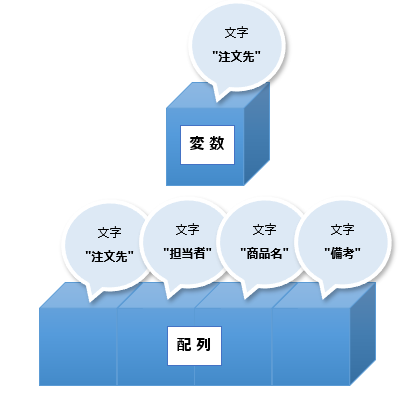
配列とは同じ種類のデータを効率よく扱う為のツールです。
“変数” 値入れる箱
“配列” 変数の集合体 のような役目で使用されます。

大事な項目なので、
変数の復習からはじめましょう!!
復習~変数・データ型とは~
変数とは
変数とは値を入れる為の空箱です。格納するデータの種類で箱のタイプ(データ型)が異なります。
タイプを選んだ上で箱に「名前(変数名)」を付けて使用します。
セルの値やプログラム内の計算結果を一時的に箱に入れて適時値を取り出して利用します。
箱の中に値は1個しか入れれませんが、変数という名前の通り箱の中身を入れ替えて
データ型とは
箱のタイプをデータ型と言います。
箱の中に入れるデータの種類に応じて箱のタイプを事前に選んで使用します。
例) 液体は液体用の容器に、 粉末なら粉末用に適した容器じゃないと
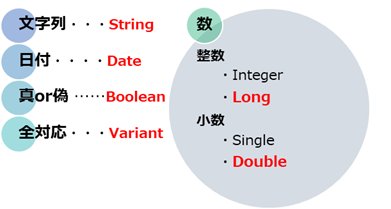
下の表が値の種類に応じたデータ型のタイプを示しています。
例えば中に入れるデータが文字ならば「String」に、日付ならば「Date」のタイプを選んで変数を使用してください。
数字のデータ型には種類がありますが、格納できる容量の違いです。赤字で記載してある方がサイズが大きいので常に整数なら「Long」小数も含まれるなら「Double」を使ってください。
| 値の種類 | 型のタイプ |
|---|---|
| 文字列 | String |
| 日付 | Date |
| 真偽 | Boolean |
| なんでも屋 | Variant |
| 数(整数) | Long |
| 数(小数) | Double |
変数の宣言
「この箱つかいます!」の宣言が必要です 宣言方法は下記の通りです
- 【構文】:Dim 箱名 As データ型名
- 【例文】:Dim mise As String

これは覚えたい
変数を使ってみよう~基本の確認~
下記表は11月の家計簿です。5行目のデータをA列からG列まで順番に変数に代入して、変数の宣言の仕方、データ型の選定、値の代入方法の確認をしてみましょう。
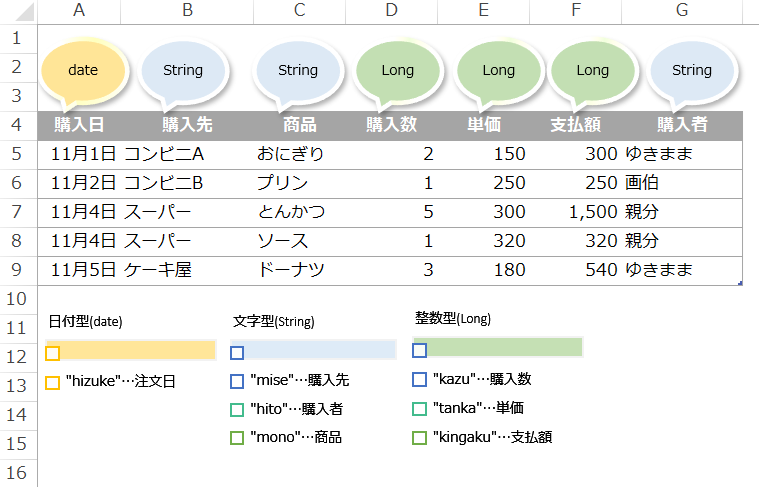
- Sub 変数確認()
- Dim hizuke As Date
- Dim mise As String
- Dim mono As String
- Dim kazu As Long,tanka As Long,kingaku As Long
- Dim hito As String
- 変数確認プロシージャ開始
- date型「hizuke」宣言
- String型「mise」宣言
- String型「mono」宣言
- Long型「kazu,tanka,kingaku」宣言
- String型「hito」宣言
A列~順番に変数7個分宣言しています。変数名の付け方は自由ですが、分かりやすく他の予約語と被らないようにだけ気を付けてください。他細かい命名ルールはサイト内のこちらを参照ください。
D~F列は3個Long型が続いたので1行でまとめて宣言しています。
変数をまとめて宣言する構文:Dim 変数名 As データ型,変数名 As データ型,・・・
- hizuke=Range(“A5”).Value
- mise=Rnge(“B5”).Value
- mono=Range(“C5”).Value
- kazu=Range(“D5”).Value
- tanka=Range(“E5”).Value
- kingaku=Range(“F5”).Value
- hito=Range(“G5”).Value
- 変数”hizuke”にセルA5の値を代入
- 変数”mise”にセルB5の値を代入
- 変数”mono”にセルC5の値を代入
- 変数”kazu”にセルD5の値を代入
- 変数”tanka”にセルE5の値を代入
- 変数”kingaku”にセルF5の値を代入
- 変数”hito”にセルG5の値を代入
変数にセルの値を順番に代入しまくっています
変数の宣言の仕方、データ型の選び方、変数への代入の仕方確認できましたでしょうか。
今度は配列について説明させていただきたいと思います。
配列とは
配列とは
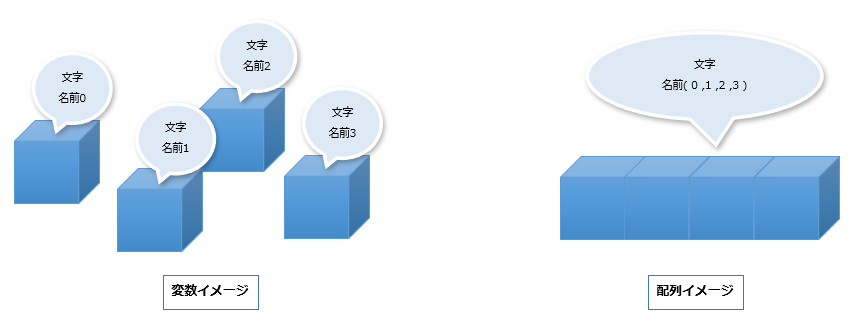
配列とは、変数をたくさん利用したい時に使う便利なツールです。変数は、変数1つに対し入れられる値も1つです。沢山利用したい場合ひたすら変数を増やすしかありません。それに対し配列はインデックス番号(添え字)を利用する為、1つの配列に対し複数の値を格納する事が可能になります。
配列を使うメリット
配列のメリット
- コードが短くわかりやすくなる
- 処理速度の向上
- コードの修正時が楽

使わない手はないにゃ
今回は配列とはなんぞやと言う事でご紹介させていただきました。
配列まだまだ盛沢山なので、配列②に続きます
最後まで読んでいただきましてありがとうございました